Kompiuterio lėtėjimas: pagrindinės priežastys ir sprendimai
Kodėl kompiuteris staiga tapo lėtas kaip senas traktorius?
Turbūt kiekvienas esame patyrę tą nervus ėdantį momentą, kai dar vakar sklandžiai veikęs kompiuteris šiandien kraunasi amžinybę, programos atsidaro lyg per medų, o pelės žymeklis juda tarsi būtų įklimpęs į smėlį. Įdomiausia, kad dažnai tai atsitinka visai netikėtai – nieko ypatingo nedarėte, jokių keistų programų neįdiegėte, o mašina tiesiog nusprendė sulėtinti tempą.
Realybė tokia, kad kompiuterio lėtėjimas retai kada būna vienos konkrečios priežasties pasekmė. Paprastai tai kelių veiksnių kombinacija, kuri laipsniškai kaupiasi ir galiausiai pasiekia kritinę masę. Kartais tai būna aparatinės įrangos senėjimas, kartais – programinės įrangos problemos, o dažniausiai – ir vieno, ir kito derinys.
Gera žinia ta, kad daugumą šių problemų galima išspręsti be specialių techninių žinių ir be poreikio bėgti į kompiuterių remonto servisą. Pabandykime išsiaiškinti, kas gi iš tiesų vyksta su jūsų kompiuteriu ir kaip galite grąžinti jam anksčiau buvusį greitį.
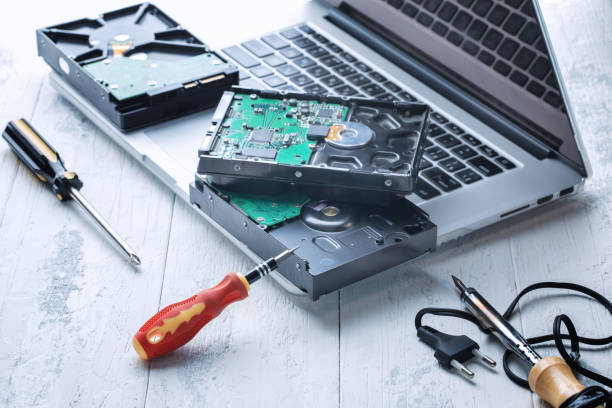
Kietasis diskas – dažniausias kaltininkas
Jei turėtume išskirti vieną pagrindinį kompiuterio lėtumo kaltininką, tai neabejotinai būtų kietasis diskas. Ypač tai pasakytina apie senesnius HDD (Hard Disk Drive) tipo diskus, kurie vis dar plačiai naudojami daugelyje kompiuterių.
HDD diskai veikia mechaniškai – juose yra besisukantys plokštelės ir galvutės, kurios skaito informaciją. Laikui bėgant šios mechaninės dalys dėvisi, diskas užsipildo duomenimis, o failai tampa fragmentuoti – tai reiškia, kad vieno failo dalys yra išmėtytos skirtingose disko vietose. Rezultatas? Kompiuteriui reikia daug daugiau laiko surasti ir perskaityti reikiamą informaciją.
Paprastas būdas patikrinti, ar diskas yra jūsų problema – atidarykite užduočių tvarkytuvą (Task Manager) Windows sistemoje ir pažiūrėkite į disko naudojimo procentą. Jei matote, kad diskas nuolat apkrautas 90-100%, net kai nieko nedarote, tai aiškus signalas, kad problema slypi būtent čia.
Ką daryti? Pirmiausia, jei naudojate Windows, paleiskite disko defragmentavimą (bet tik HDD diskams, ne SSD!). Antra, išvalykite nereikalingus failus – laikinus duomenis, senus atsisiuntimus, programų liekanas. Trečia ir efektyviausia – jei tik įmanoma, pakeiskite seną HDD į SSD (Solid State Drive). Tai investicija, kuri tikrai atsipirks – skirtumas bus kaip tarp dienos ir nakties.
Atminties trūkumas – kai kompiuteris bando bėgti su suvaržytomis kojomis
RAM atmintis yra tarsi kompiuterio trumpalaikė atmintis – joje laikomi visi šiuo metu vykdomi procesai ir atidarytų programų duomenys. Kai atminties trūksta, kompiuteris pradeda naudoti kietąjį diską kaip papildomą atmintį (vadinamąjį „swap” arba puslapių failą), o tai drastiškai sulėtina viską.
Šiuolaikinės programos, ypač naršyklės su daugybe skirtukų, yra tikri atminties rijikai. Chrome naršyklė garsėja tuo, kad gali suryti kelis gigabaitus RAM net su keliais dešimčių skirtukų. Pridėkite prie to kokią nors vaizdo redagavimo programą ar žaidimą – ir štai jūsų 4 GB RAM jau nebepakanka.
Kaip suprasti, ar problema atmintyje? Vėlgi, užduočių tvarkytuvė yra jūsų draugas. Pažiūrėkite į atminties naudojimą – jei jis nuolat artimas 90-100%, tai aiškus signalas. Taip pat atkreipkite dėmesį į disko aktyvumą tuo metu, kai atmintis pilna – greičiausiai sistema naudoja kietąjį diską kaip virtualią atmintį.
Sprendimas gali būti paprastas: pridėkite daugiau RAM. Šiuolaikiniams poreikiams rekomenduojama turėti bent 8 GB, o idealiu atveju – 16 GB. Jei pridėti atminties negalite, bandykite uždaryti nereikalingas programas, apribokite naršyklės skirtukų skaičių ir išjunkite programas, kurios automatiškai paleidžiamos kartu su sistema.
Virusai, šnipinėjimo programos ir kitas nepageidaujamas svečias
Nors šiandien antivirusinė apsauga yra geresnė nei bet kada anksčiau, kenkėjiškos programos vis dar yra reali problema. Ir ne visada jos pasireiškia akivaizdžiais būdais – dažnai jos tiesiog tyliai veikia fone, naudodamos jūsų kompiuterio išteklius savo tikslams.
Kai kurios kenkėjiškos programos naudoja jūsų procesorių kriptovaliutų kasybai. Kitos siunčia jūsų duomenis į išorinius serverius. Dar kitos tiesiog veikia neefektyviai ir užkrauna sistemą. Rezultatas visais atvejais tas pats – kompiuteris lėtėja.
Įdomu tai, kad kartais problema slypi ne kenkėjiškose, o visai „teisėtose” programose, kurios elgiasi kaip kenkėjiškos. Tai įvairios „optimizavimo” programos, kurias netyčia įdiegiate kartu su kita programine įranga, įvairūs „naudingos” įrankių juostos naršyklėms, „nemokamos” sistemos valymo priemonės ir panašūs dalykai.
Ką daryti? Pirma, paleiskite visapusišką sistemos patikrinimą su patikimu antivirusiniu programiniu užtikrinimu. Windows Defender šiandien yra visai neblogas pasirinkimas ir jau įdiegtas jūsų sistemoje. Antra, peržiūrėkite įdiegtų programų sąrašą ir pašalinkite viską, ko neatpažįstate ar nenaudojate. Trečia, patikrinkite, kokios programos paleidžiamos kartu su sistema – dažnai būtent čia slypi problema.
Perkaitimas – kai kompiuteris tiesiog per karštas
Kompiuterių komponentai, ypač procesorius ir vaizdo plokštė, veikdami generuoja šilumą. Kai ši šiluma nėra tinkamai išvedama, komponentai automatiškai sumažina savo veikimo greitį, kad apsisaugotų nuo pažeidimų. Tai vadinama „thermal throttling” ir yra viena iš dažnų lėtėjimo priežasčių, ypač nešiojamuosiuose kompiuteriuose.
Perkaitimas dažniausiai atsiranda dėl kelių priežasčių: užsikimšę ventiliatoriai ir oro angos, išdžiūvusi terminė pasta tarp procesoriaus ir aušintuvo, arba tiesiog per intensyvus naudojimas nepritaikytoje aplinkoje (pavyzdžiui, naudojant nešiojamąjį ant lovos, kur užsikemša apatinės ventiliacijos angos).
Kaip suprasti, ar jūsų kompiuteris perkais? Paprasčiausias būdas – tiesiog paliesti jį. Jei korpusas labai karštas, o ventiliatoriai triukšmingai suka, tai aiškus ženklas. Galite naudoti specialias programas kaip HWMonitor ar Core Temp, kurios parodo tikslias temperatūras. Jei procesorius ramybės būsenoje yra karštesnis nei 50-60°C, o apkrovus viršija 80-90°C, turite problemą.
Sprendimas: pirma, išvalykite kompiuterį nuo dulkių. Nešiojamiesiems tai gali būti sudėtinga, bet stacionariems – gana paprasta. Naudokite suslėgtą orą (specialius balionėlius galima nusipirkti bet kurioje elektronikos parduotuvėje). Antra, jei kompiuteris jau senas, gali prireikti pakeisti terminę pastą – tai geriau patikėti specialistams, jei neturite patirties. Trečia, įsitikinkite, kad kompiuteris stovi gerai vėdinamoje vietoje ir oro angos nėra užblokuotos.
Operacinė sistema ir programinė įranga – kai naujinimai tampa problema
Paradoksalu, bet kartais būtent tie patys naujinimai, kurie turėtų pagerinti sistemos veikimą, gali tapti lėtėjimo priežastimi. Windows naujinimai garsėja tuo, kad kartais sukelia daugiau problemų nei išsprendžia. Be to, kiekviena naujesnė operacinės sistemos versija paprastai reikalauja daugiau išteklių nei ankstesnė.
Kita problema – automatiškai atsinaujinančios programos. Daugelis programų nuolat veikia fone, tikrina naujinimus, siunčia statistiką, sinchronizuoja duomenis. Kiekviena atskirai galbūt nedaro didelio poveikio, bet kartu jos gali žymiai sulėtinti sistemą.
Dar viena dažna problema – seni draiverai arba, priešingai, nesuderinami nauji draiverai. Ypač tai aktualu vaizdo plokštės draiveriams, kurie gali turėti didelę įtaką bendram sistemos veikimui.
Ką daryti? Pirma, įsitikinkite, kad jūsų operacinė sistema yra pilnai atnaujinta – kartais problema išsprendžiama būtent vėlesniuose naujinimuose. Antra, peržiūrėkite, kokios programos veikia fone ir išjunkite tas, kurių nereikia. Windows sistemoje tai galite padaryti per Task Manager skirtuke „Startup”. Trečia, patikrinkite draiverius – ypač vaizdo plokštės, pagrindinės plokštės ir tinklo adapterio. Naudokite gamintojo oficialias svetaines, ne trečiųjų šalių „draiverio atnaujinimo” programas.
Fragmentuotas sistemos registras ir programų liekanos
Windows sistemos registras yra tarsi didžiulė duomenų bazė, kurioje saugoma informacija apie sistemą, nustatymus, įdiegtas programas ir daug ko kito. Laikui bėgant šis registras tampa vis didesnis ir chaotiškesnis, ypač jei dažnai diegiate ir šalinate programas.
Problema ta, kad daugelis programų, kai jas pašalinate, palieka savo „pėdsakus” sistemoje – registre, laikinus failus, konfigūracijos failus. Tai tarsi šiukšlės, kurios laipsniškai kaupiasi ir lėtina sistemą. Po kelių metų intensyvaus naudojimo sistema gali būti pilna tokių liekanų.
Taip pat verta paminėti automatiškai paleidžiamas programas ir tarnybas. Daugelis programų, kai jas įdiegiate, automatiškai prideda save į sistemos paleidimo sąrašą. Tai reiškia, kad kiekvieną kartą įjungus kompiuterį, visos šios programos paleidžiamos fone, net jei jų nereikia. Rezultatas – ilgas sistemos paleidimo laikas ir nuolatinė fono apkrova.
Sprendimas: naudokite patikimas sistemos valymo priemones. CCleaner yra populiarus pasirinkimas, bet naudokite jį atsargiai ir netrinkite visko, ką jis siūlo. Geriau pasirinkite tik akivaizdžiai nereikalingus dalykus. Taip pat reguliariai peržiūrėkite įdiegtų programų sąrašą ir šalinkite tai, ko nenaudojate. Ir būtinai peržiūrėkite automatiškai paleidžiamas programas – dažnai čia galima rasti didžiausią efektą.
Aparatinės įrangos senėjimas ir kada laikas keisti kompiuterį
Kartais tiesiog reikia pripažinti, kad kompiuteris yra per senas dabartiniams poreikiams. Technologijos tobulėja greitai, o programinė įranga tampa vis reiklesne ištekliams. Kompiuteris, kuris prieš penkerius metus buvo puikus, šiandien gali tiesiog nebeatitikti reikalavimų.
Yra keletas ženklų, kad jūsų kompiuteris galbūt pasiekė savo amžiaus ribą. Jei jis turi mažiau nei 4 GB RAM, senesnį nei ketverių branduolių procesorių, HDD vietoj SSD, ir jam daugiau nei 5-7 metai – greičiausiai jokios optimizacijos nepadės pasiekti priimtino veikimo greičio su šiuolaikinėmis programomis.
Tačiau prieš skubant pirkti naują kompiuterį, verta apsvarstyti dalinio atnaujinimo galimybes. Stacionariems kompiuteriams tai gana paprasta – galite pridėti RAM, pakeisti HDD į SSD, atnaujinti vaizdo plokštę. Nešiojamiesiems galimybės ribotos, bet dažnai galima bent jau pridėti RAM ir pakeisti diską į SSD.
SSD disko įdiegimas yra vienas efektyviausių būdų atgaivinti seną kompiuterį. Skirtumas būna dramatiškas – sistema, kuri anksčiau kraudavosi 2-3 minutes, gali pradėti krautis per 15-20 sekundžių. Programos atsidaro akimirksniu, failų kopijavimas vyksta daug greičiau. Jei galite padaryti tik vieną atnaujinimą – tai turėtų būti SSD.
Kai viskas išbandyta, o kompiuteris vis dar lėtas
Jei išbandėte visus aukščiau minėtus sprendimus, o kompiuteris vis dar veikia lėtai, gali būti laikas rimtesnėms priemonėms. Kartais paprasčiausias ir efektyviausias sprendimas yra švari operacinės sistemos įdiegtis. Tai tarsi naujas startas – pašalinate visas per metus ar metus susikaupsias problemas ir pradedite nuo švaraus lapo.
Prieš tai, žinoma, būtina pasidaryti atsarginę visų svarbių duomenų kopiją. Įsitikinkite, kad turite visų reikiamų programų įdiegimo failus ar žinote, kur juos atsisiųsti. Taip pat užsirašykite visus svarbius slaptažodžius ir nustatymus.
Švarią sistemos įdiegtį galima atlikti keliais būdais. Windows 10 ir 11 turi įmontuotą „Reset this PC” funkciją, kuri leidžia atstatyti sistemą į gamyklinę būseną. Tai paprastesnis variantas, bet ne visada efektyviausias. Geresnis būdas – pilnai išvalyti diską ir įdiegti sistemą iš naujo naudojant įdiegimo laikmeną.
Po švarios įdiegties būkite atsargūs su tuo, ką diegiate. Diegkite tik tas programas, kurių tikrai reikia. Vengkite įvairių „optimizavimo” įrankių, „sistemos valytuvų” ir panašių programų – dažnai jos daro daugiau žalos nei naudos. Naudokite oficialias programų versijas iš patikimų šaltinių.
Dar vienas svarbus patarimas – reguliariai darykite sistemos priežiūrą. Kartą per kelis mėnesius išvalykite nereikalingus failus, patikrinkite, kokios programos veikia fone, atnaujinkite draiverius. Tai tarsi automobilio techninė priežiūra – geriau skirti šiek tiek laiko prevencijai, nei vėliau spręsti dideles problemas.
Jei ir po viso to kompiuteris vis dar veikia lėtai, gali būti aparatinės įrangos gedimas – sugadęs kietasis diskas, blogai veikianti RAM atmintis ar kiti komponentai. Tokiu atveju tikrai verta kreiptis į specialistus, nes diagnostika gali reikalauti specialių įrankių ir žinių.
Galiausiai, nepamirškite, kad kompiuterio greitis yra santykinis dalykas. Kartais mūsų lūkesčiai tiesiog neatitinka realių galimybių. Jei bandote paleisti naujausius žaidimus ar profesionalias vaizdo redagavimo programas sename kompiuteryje, joks optimizavimas nepadės. Tokiu atveju reikia arba sumažinti lūkesčius, arba investuoti į galingesnę įrangą.