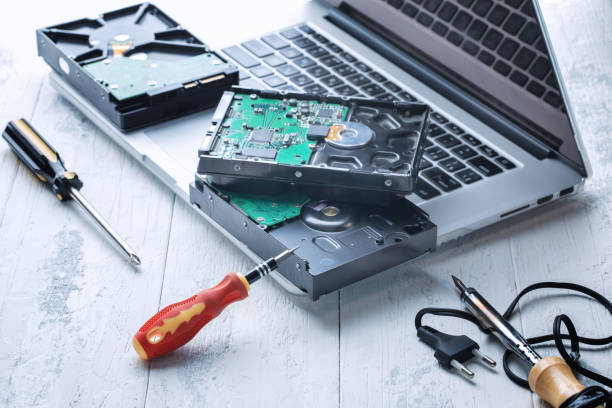
Kompiuterio profilaktika: kaip išvengti brangių remontų
Kodėl kompiuterio priežiūra yra pigesnė nei remontas
Dauguma žmonių apie savo kompiuterio būklę pradeda galvoti tik tada, kai jis ima lėtėti, keistai garsėti ar visai nebeįsijungia. Tada prasideda skubūs skambučiai į servisus, nervai dėl prarastų duomenų ir nemažos išlaidos remontui. O juk daugumos problemų galima išvengti, jei kompiuteriui skirtumėte bent keletą valandų per metus.
Pagalvokite apie automobilį – niekas gi nevažiuoja į servisą tik tada, kai variklis jau dūmija? Lygiai taip pat ir su kompiuteriu. Reguliari profilaktika ne tik pratęsia įrangos tarnavimo laiką, bet ir padeda išvengti netikėtų gedimų pačiu nepatogiausiu momentu. Pavyzdžiui, prieš pat svarbią prezentaciją ar egzaminų sesiją.
Statistika rodo, kad apie 70% kompiuterių gedimų yra susiję su dulkių kaupimuisi, perkaitimu ar programinės įrangos problemomis – dalykais, kuriuos galima lengvai išspręsti prevenciškai. Naujo kietojo disko kaina gali siekti 100-200 eurų, o jei dar reikia atkurti duomenis – pridėkite dar tiek pat. O dulkių išvalymas ir šilumos pastos pakeitimas kainuoja vos 20-30 eurų, jei darote patys – dar mažiau.
Fizinė kompiuterio priežiūra: dulkės – tylus priešas
Dulkės yra viena didžiausių kompiuterių priešų, nors daugelis žmonių šito net nesuvokia. Jos kaupiasi ant aušintuvų, procesorių, vaizdo plokščių ir kliudo normaliai cirkuliuoti orui. Rezultatas? Kompiuteris pradeda perkaisti, komponentai dirba didesnėje temperatūroje ir jų tarnavimo laikas sutrumpėja.
Stacionarų kompiuterį rekomenduočiau atidaryti ir išvalyti bent kartą per pusmetį, jei gyvename mieste ar turime naminius gyvūnus – dar dažniau. Nešiojamuosius kompiuterius valyti sudėtingiau, bet bent kartą per metus verta pasirūpinti. Jei nesijaučiate pasitikintys patys, geriau pasikvieskite specialistą – tai kainuos apie 20-30 eurų, bet išsaugosite įrangą, kuri kainavo šimtus ar tūkstančius.
Valymui nereikia jokių stebuklų. Užteks suspausto oro balionėlio (parduodamas bet kurioje elektronikos parduotuvėje už 5-7 eurus), minkšto šepetėlio ir šiek tiek kantrybės. Prieš pradedant darbą, būtinai išjunkite kompiuterį ir ištraukite maitinimo laidą. Dulkes pūskite atsargiai, nelaikydami balionėlio per arti komponentų – per stiprus oro srautas gali sugadinti jautrius elementus.
Ypatingą dėmesį skirkite procesorių ir vaizdo plokščių aušintuvams – ten dulkės kaupiasi labiausiai. Jei matote, kad šilumos pasta ant procesoriaus jau išdžiūvusi (tai galite pastebėti, jei nuimsit aušintuvą), pakeiskite ją. Geros kokybės šilumos pasta kainuoja 5-10 eurų ir užteks daugeliui kartų. Procesoriaus temperatūra po šios procedūros gali nukristi net 10-15 laipsnių.
Programinės įrangos tvarkymas: ne tik antivirusas
Fizinė priežiūra svarbi, bet ne mažiau svarbu pasirūpinti ir programine dalimi. Daugelis žmonių mano, kad užtenka turėti antivirusą ir viskas bus gerai. Realybė šiek tiek sudėtingesnė.
Pirmiausia – operacinės sistemos atnaujinimai. Taip, žinau, tie pranešimai apie atnaujinimus gali erzinti, bet jie tikrai svarbūs. Atnaujinimai ne tik prideda naujas funkcijas, bet ir taiso saugumo spragas, kuriomis gali pasinaudoti kenkėjiškos programos. Nustatykite automatinius atnaujinimus arba bent jau kas savaitę patikrinkite, ar nėra naujų.
Antra svarbi dalis – programų švarinimas. Per laiką kompiuteryje kaupiasi daugybė programų, kurių jau nebenaudojame. Jos užima vietą, kartais veikia fone ir lėtina sistemą. Kas kelis mėnesius verta peržiūrėti įdiegtų programų sąrašą ir pašalinti visa, ko nebenaudojate. Windows sistemoje tai galima padaryti per „Parametrai” → „Programos” → „Programos ir funkcijos”.
Trečia – laikini failai ir šiukšlės. Operacinė sistema ir programos kaupia daugybę laikinų failų, kurie laikui bėgant gali užimti kelis gigabaitus vietos. Windows naudotojams rekomenduoju įmontuotą „Disko valymo” įrankį arba nemokamą CCleaner programą. Tik būkite atsargūs su tokiomis programomis – niekada nevalykite to, ko nesuprantate.
Dar vienas dažnai pamirštamas dalykas – tvarkyklės. Tai programos, kurios leidžia operacinei sistemai bendrauti su įranga. Pasenusios tvarkyklės gali sukelti nestabilumą ar net gedimus. Ypač svarbu atnaujinti vaizdo plokštės tvarkykles, jei žaidžiate žaidimus ar dirbate su grafika.
Kietojo disko sveikata: duomenys brangesni už įrangą
Galite pakeisti bet kurį kompiuterio komponentą, bet prarastų duomenų dažniausiai nebeatgausite. Todėl kietojo disko priežiūra ir atsarginių kopijų kūrimas turėtų būti prioritetas.
Mechaniniai kietieji diskai (HDD) turi ribotą tarnavimo laiką – vidutiniškai 3-5 metai. SSD diskai teoriškai tarnaus ilgiau, bet ir jie nėra amžini. Svarbiausia – sekti disko būklę. Yra nemokamų programų, tokių kaip CrystalDiskInfo, kurios parodo disko būklę ir įspėja apie galimas problemas. Jei programa rodo „Caution” ar „Bad” statusą – laikas skubiai daryti atsargines kopijas ir galvoti apie disko keitimą.
Defragmentacija – dar vienas dalykas, apie kurį verta žinoti. Tiesa, šiuolaikinės Windows versijos daro tai automatiškai, bet verta patikrinti, ar ši funkcija įjungta. SSD diskų defragmentuoti nereikia – jiems tai net kenksminga. Vietoj to, SSD diskams naudojama TRIM funkcija, kuri taip pat turėtų būti įjungta automatiškai.
Atsarginės kopijos – tai ne profilaktika, o būtinybė. Yra senoji IT taisyklė: duomenys egzistuoja tik tada, kai turi bent dvi jų kopijas skirtingose vietose. Galite naudoti išorinius kietuosius diskus, debesų saugyklas (Google Drive, OneDrive, Dropbox) ar abu variantus. Svarbiausias dokumentus rekomenduoju saugoti bent dviejose vietose. Automatinių atsarginių kopijų programos, tokios kaip Windows Backup ar nemokama Macrium Reflect, šį procesą labai supaprastina.
Elektros tinklo kokybė ir maitinimo šaltiniai
Apie tai retai kas galvoja, bet elektros tinklo kokybė tiesiogiai veikia kompiuterio ilgaamžiškumą. Įtampos šuoliai, perkūnijos, trumpalaikiai elektros dingimiai – visa tai gali pakenkti jūsų įrangai.
Minimali apsauga – kokybiškas įtampos filtras su perkrovos apsauga. Tokius galima įsigyti nuo 15 eurų. Jie apsaugo nuo įtampos šuolių ir trumpalaikių trikdžių. Tik nepirkite pigiausių variantų iš turgaus – geriau investuokite į patikimą gamintoją.
Dar geriau – nepertraukiamo maitinimo šaltinis (UPS). Tai ypač aktualu tiems, kurie dirba su svarbiais dokumentais ar gyvena vietose, kur elektra dingsta dažnai. UPS ne tik apsaugo nuo įtampos šuolių, bet ir leidžia normaliai išjungti kompiuterį, kai dingsta elektra. Namams pakanka 600-800 VA galios UPS, kuris kainuoja nuo 80 eurų. Taip, nemažai, bet vienas rimtas įtampos šuolis gali sugadinti maitinimo bloką ar net pagrindinę plokštę, o tai jau kainuos šimtus eurų.
Dar vienas patarimas – nenaudokite pieštukinių lizdų grandinės principu (vienas į kitą). Tai didina gedimo riziką ir gali sukelti perkrovą. Jei reikia daugiau lizdų, geriau įsigykite vieną kokybišką šakotuvą su didesniu lizdų skaičiumi.
Temperatūros kontrolė ir ventiliacija
Kompiuterio komponentai nekenčia karščio. Kuo aukštesnėje temperatūroje jie dirba, tuo greičiau sensta. Procesorius, veikiantis 80-90 laipsnių temperatūroje, tarnaus gerokai trumpiau nei tas, kuris dirba 60-70 laipsnių diapazone.
Stebėti temperatūrą galite su nemokamomis programomis, tokiomis kaip HWMonitor ar Core Temp. Normalios darbo temperatūros: procesorius – iki 70-75 laipsnių esant apkrovai, vaizdo plokštė – iki 80-85 laipsnių, kietasis diskas – iki 50 laipsnių. Jei matote aukštesnius rodmenis, laikas imtis veiksmų.
Pirmiausia patikrinkite, ar visi ventiliatoriai sukasi. Kartais jie užsikemša dulkėmis arba tiesiog susidėvi. Ventiliatorius pakeisti nesudėtinga ir nebrangu – korpuso ventiliatoriai kainuoja nuo 5 eurų, procesoriaus aušintuvas – nuo 15-20 eurų.
Antra – įsitikinkite, kad kompiuteris turi pakankamai vietos „kvėpuoti”. Stacionarus kompiuteris neturėtų stovėti uždaroje spintelėje ar per arti sienos. Nešiojamasis kompiuteris neturėtų stovėti ant lovos, pagalvės ar kitų minkštų paviršių, kurie blokuoja ventiliacijos angas. Geriausia nešiojamąjį naudoti ant kieto paviršiaus arba specialios aušinimo padėklos.
Vasarą, kai lauke karšta, kompiuteris taip pat kenčia labiau. Jei galite, stenkitės palaikyti normalią kambario temperatūrą. Oro kondicionierius padeda ne tik jums, bet ir jūsų technikai.
Programinės įrangos licencijos ir saugumas
Galbūt skamba keistai, bet naudoti licencijuotą programinę įrangą – tai irgi profilaktika. Piratinės programos dažnai ateina su „priedais” – virusais, šnipinėjimo programomis ar kitais nemalonumais. Jie ne tik kelia saugumo riziką, bet ir gali destabilizuoti sistemą, sukelti konfliktus ir galiausiai privesti prie rimtų problemų.
Šiandien yra daug nemokamų alternatyvų brangioms programoms. Vietoj piratinio Microsoft Office galite naudoti nemokamą LibreOffice ar internetinį Google Docs. Vietoj Photoshop – GIMP ar Paint.NET. Daugelis profesionalių programų turi nemokamas versijas studentams ar asmeniniam naudojimui.
Antivirusas – būtinas dalykas. Windows 10 ir 11 turi įmontuotą Windows Defender, kuris pastaraisiais metais tapo tikrai geras. Daugumai naudotojų jo pakanka. Jei norite kažko daugiau, yra nemokamų variantų: Avast, AVG, Kaspersky Free. Mokamos versijos siūlo papildomų funkcijų, bet bazinė apsauga veikia ir nemokamose.
Slaptažodžių valdymas – dar viena svarbi dalis. Naudokite stiprius, unikalius slaptažodžius kiekvienai paslaugai. Neįmanoma visų įsiminti? Naudokite slaptažodžių tvarkyklę – Bitwarden, LastPass ar KeePass. Jei jūsų kompiuteris būtų užkrėstas slaptažodžius grobstančia programa, bent jau nepralaimesite visų savo paskyrų vienu metu.
Kaip sukurti profilaktikos grafiką ir jo laikytis
Teorija teorija, bet praktikoje dauguma žmonių tiesiog pamiršta apie profilaktiką. Todėl verta susikurti paprastą grafiką ir jo laikytis. Nebūtina daryti visko iš karto – paskirstykite užduotis per metus.
**Kas savaitę:**
– Patikrinkite, ar sistema atnaujinta
– Paleiskite antivirusinį skenavimą (jei naudojate ne Windows Defender, kuris dirba automatiškai)
– Pašalinkite nebereikalingus failus iš darbalaukio ir „Atsisiuntimai” aplanko
**Kas mėnesį:**
– Išvalykite laikinus failus
– Patikrinkite įdiegtas programas ir pašalinkite nenaudojamas
– Peržiūrėkite, kas paleidžiama kartu su sistema (Task Manager → Startup)
**Kas 3 mėnesius:**
– Patikrinkite kietojo disko būklę
– Sukurkite atsarginę kopiją svarbių duomenų
– Patikrinkite, ar visi ventiliatoriai veikia normaliai
**Kas pusmetį:**
– Išvalykite dulkes iš kompiuterio vidaus
– Atnaujinkite tvarkykles
– Patikrinkite, ar UPS baterija (jei turite) vis dar veikia
**Kas metus:**
– Pakeiskite šilumos pastą (jei kompiuteris senesnis nei 3 metai)
– Įvertinkite, ar kietasis diskas dar patikimas (ypač jei jam daugiau nei 3-4 metai)
– Apgalvokite, ar nereikia atnaujinti kokių nors komponentų
Kad nepamirštumėte, galite naudoti priminimus telefone ar kalendoriuje. Arba tiesiog pasižymėkite popieriuje ir priklijuokite prie monitoriaus. Svarbu ne kaip priminsit, o kad tai darytumėte reguliariai.
Kai profilaktika tampa įpročiu, o ne našta
Pradžioje visa tai gali atrodyti kaip daug darbo. Bet realybėje, kai įsivažiuojate, visa profilaktika užima vos kelias valandas per metus. Palyginkite tai su nervais, laiku ir pinigais, kuriuos tektų išleisti dėl netikėto gedimo ar duomenų praradimo.
Geriausias būdas pradėti – nedaryti visko iš karto. Pasirinkite vieną ar dvi paprasčiausias užduotis ir pradėkite nuo jų. Pavyzdžiui, šią savaitę išvalykite dulkes, kitą – patikrinkite įdiegtas programas. Pamažu tai taps įpročiu, kaip ir dantų valymasis – darai automatiškai, net negalvodamas.
Ir nepamirškite – jei kažko nesuprantate ar bijote sugadinti, geriau pasikvieskite specialistą. Prevencinis vizitas pas kompiuterių meistrą kartą per metus kainuos 30-50 eurų, bet gali išsaugoti šimtus. Kaip ir su sveikata – geriau kartą per metus pas gydytoją profilaktikai, nei paskui gydyti rimtas ligas.
Kompiuteris šiandien yra ne prabanga, o įrankis, be kurio daugelis iš mūsų negali nei dirbti, nei mokytis, nei bendrauti. Todėl pasirūpinti juo – tai pasirūpinti savimi. O kai matote, kaip jūsų kompiuteris veikia sklandžiai metai po metų, kol kaimynai keičia įrangą kas antri metai – suprasite, kad tos kelios valandos profilaktikai tikrai vertos.